


Tampilkan postingan dengan label Untuk Pak Ardian Lionardi. Tampilkan semua postingan
Macam - Macam Access Point
Pengertian Access Point
1. Access Point adalah sebuah perangkat jaringan yang berisi sebuah transceiver dan antena untuk transmisi dan menerima sinyal ke dan dari clients remote.
2. Access point adalah adalah perangkat, seperti router nirkabel / wireless, yang memungkinkan perangkat nirkabel untuk terhubung ke jaringan.
3. Access Point dalam jaringan computer adalah sebuah jalur akses nirkabel (Wireless Access Point atau AP) adalah perangkat komunikasi nirkabel yang memungkinkan antar perangkat untuk terhubung ke jaringan nirkabel dengan menggunakan Wi-Fi, Bluetooth atau standar terkait.
4. Access Point adalah perangkat yang digunakan untuk membuat koneksi wireless pada sebuah jaringan.
Fungsi Access Point
1. Mengatur supaya AP dapat berfungsi sebagai DHCP server
2. Mencoba fitur Wired Equivalent Privacy (WEP) dan Wi-Fi Protected Access(WPA)
3. Mengatur akses berdasarkan MAC Address device pengakses
4. Sebagai Hub/Switch yang bertindak untuk menghubungkan jaringan lokal dengan jaringan
wireless/nirkabel
1. SonicWall TZ300 Wireless (TZ300W) Out of Box

IP Default: 192.168.168.168
Username: admin
Password: password
- SonicWall TZ300 Wireless Appliance //AP
- 3 Antennas //Antena
- One Ethernet Cable //Kabel Ethernet
- One Power Adapter
- One Power Cord
- Quick Start Guide //BukuPanduan
2. D-Link DAP-1360

Ip default : 192.168.0.50
Username : admin
Password : admin
· Device ManagementHTTP
· Indicator LED
· OS RequirementWindows 98SE, Windows NT, Windows 2000, Windows XP, Windows Vista, Windows 7, MAC OS X, NetWare, Linux
· Frekuensi 2.4 GHz
· Protokol b, g, n
· Wireless Speed100 Mbps
· Antena2 dBi
3. KexTech KX-AP309

Ip default : -
User : admin
Password : -
- Indicator LED
- Power, Wireless
- OS Requirement No
- Frekuensi 2.4 GHz
- Protokol b, g, n
- Enkripsi WPA, WPA2
- Wireless Range 50 m
- Wireless Speed 300 Mbps
- Antena 5 dBi
4. Tenda AP4

Ip default : 192.168.0.254
5. EDIMAX
User : admin
Password : admin
- Indikator LED Power, WLAN, LAN, WPS
- OS Requirement Windows 98SE, Windows NT, Windows 2000, Windows XP, Windows Vista, Windows 7, MAC OS X, NetWare, Linux
- Frekuensi 2.4 GHz
- Protokol b, g, n
- Enkripsi WEP, WPA, WPA2, WPA-PSK, WPA2-PSK
- Wireless Speed 300 Mbps
- Antena 2 dBi
5. EDIMAX

Ip default : 192.168.2.x (X = 3 - 100)

Ip default : 192.168.0.1
7. Aruba instant IAP-205
 Ip default :https://instant.arubanetworks.com/

9. Linksys WAG54G
 Ip default : 192.168.0.1
10. 3Com 3CRWE454G75 access point

Ip default : 192.168.1.250
User : admin
Password : 1234
- Device Management HTTP
- Indicator LEDPower, LAN, WLAN
- OS Requirement Windows XP|Windows Vista|Windows 7|Windows 8|
- Frekuensi 2.4 GHz
- Protokol b, g, n
- Enkripsi WEP, WPA, WPA2
- Wireless Speed 150 Mbps
- Antena-
6. TP-LINK TLWA701ND

User : admin
Password : 192.168.0.1
- Device Management SNMP
- Indikator LED Power, Wireless
- Frekuensi 2.4 GHz
- Protokol b, g, n
- Antena5 dBi
- Wireless Speed 150 Mbps
- OS Requirement Windows 98SE|Windows NT|Windows 2000|Windows XP|Windows Vista|Windows 7|MAC OS X|NetWare|Linux
7. Aruba instant IAP-205

User : admin
Password : admin
- Powered Over Ethernet ( PoE )
- 2 x 2 MIMO and four integrated omnidirectional downtilt antenna
- 802.3 a/b/g/n/ac Energy Efficient Ethernet ( EEE )
- 2.4 GHz ( 300 Mbps max rate ) and 5 GHz ( 867 Mbps )
- Virtual Controller Technology
8. UBIQUITI Nanostation M2

Ip default : 192.168.1.20
User : ubnt
Password : ubnt
- Device Management-
- Indicator LED Power
- OS Requirement Windows 98SE, Windows NT, Windows 2000, Windows XP, Windows Vista, Windows 7, MAC OS X, NetWare, Linux
- Frekuensi 2.4 GHz
- Protokol b, g, n
- Enkripsi WEP, WPA-PSK, WPA2-PSK
- Wireless Speed 100 Mbps
- Antena -
9. Linksys WAG54G

User : admin
Password : admin
- Device Management-
- Indicator Led Wireless
- OS Requirement Windows XP|Windows Vista
- Frekuens i 2.4 GHz
- Protokol a, b, g
- Wireless Speed 54 Mbps
- Antena 2 dBi
10. 3Com 3CRWE454G75 access point
Ip default : 192.168.1.250
Username : admin
Password : -
- Device Management HTTP
- Indicator LED
- Power, Wireless
- OS Requirement Windows XP|Windows Vista
- Frekuensi 2.4 GHz
- Protokol b, g, n
- Enkripsi WEP, TKIP, WPA, WPA2
- Wireless Speed 108 Mbps
- Antena 2 dBi
Tag :
Untuk Pak Ardian Lionardi,
Konfigurasi AccessPoint Linksys
1. Sekarang kita langsung coba jelaskan konfigurasi AP ini. Untuk dapat memasuki halaman konfigurasi AP kita harus menghubungkan AP dengan PC kita. Secara default, AP Linksys ini diberii IP 192.168.1.245. Maka untuk dapat terkoneksi dengan IP tersebut, beri PC kita yang satu network misalnya 192.168.1.10. Setelah konek, buka web browser dan masuk ke 192.168.1.245. Saat ada dialog box yang muncul meminta username dan password, isi saja admin untuk password. Setelah itu, muncullah halaman web berikut.

2. Halaman Setup
Selanjutnya, masih pada menu Setup tapi kita bergeser ke submenu AP Mode. Seperti inilah tampilannya..
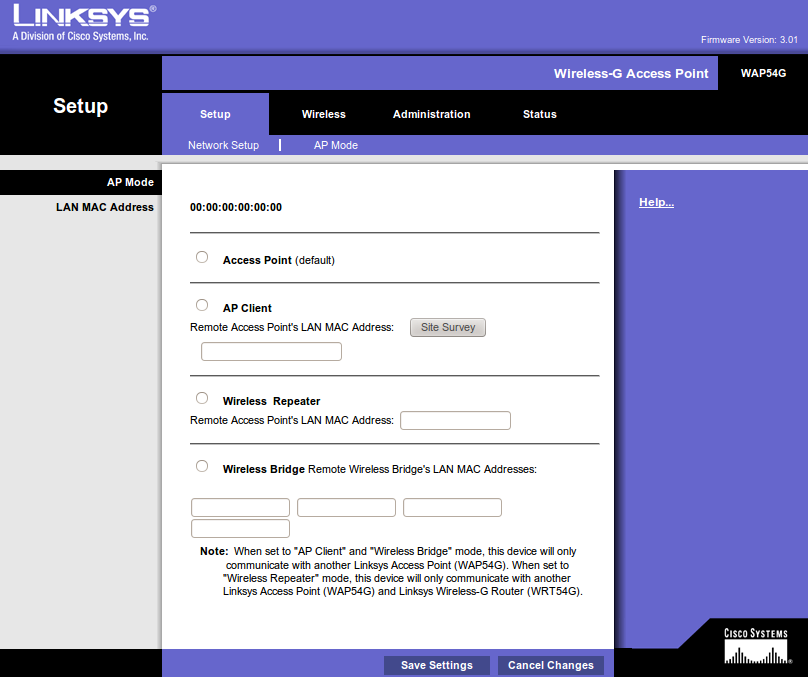
3. Menu Setup, Submenu AP Mode
- Mode Access Point merupakan mode defaultnya. Dengan mode ini, AP menghubungkan banyak perangkat secara nirkabel. Mode ini bekerja mirip dengan perangkat Switch jika media transmisi yang digunakan berkabel.
- Mode Access Point Client akan membuat AP terhubung dengan AP lainnya saja, tidak untuk menyebar koneksi ke perangkat lain. AP akan menjadi client dari AP lainnya.
- Mode Repeater menjadikan AP sebagai penguat sinyal dari AP lainnya, sama dengan cara kerja repeater biasanya
- Mode Access Point Bridge mirip dengan mode Access Point, namun pada mode ini AP akan bekerja sebagai bridge.

4. Menu Wireless, Submenu Basic Wireless Setting
- Mode. Di sini kita bisa memilih mode teknologi wireless yang digunakan oleh AP. Apakah tipe B, G, atau keduanya (mixed). Kalau kita pilih Wireless B only, maka perangkat yang bisa terhubung dengan AP ini hanya perangkat dengan teknologi wireless B saja, begitu pula kalau kita pilih Wireless G only. Jadi, sebaiknya pilih mixed supaya lebih fleksibel.
- SSID bagian ini menentukan nama yang akan tertangkap oleh perangkat wireless yang mendapat sinyal dari AP kita.
- Channel media koneksi wireles terbagi ke dalam beberapa channel supaya tidak saling mengganggu. Sesuaikan channel dengan perangkat wireless lain yang ada di sekitar AP yang kita pasang supaya tidak saling bertabrakan
- SSID Broadcast kalau bagian ini didisable, maka AP kita akan tersembunyi dan hanya orang-orang yang tahu nama SSID kita saja yang dapat terkoneksi dengan AP kita.
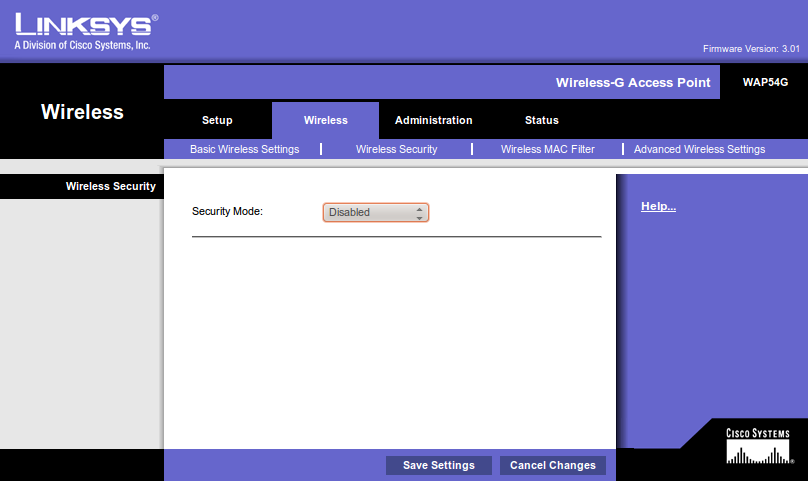
5. wireless security
- WEP
- WPA Personal
- WPA 2 Personal
- WPA 2 Enterprise
- WPA 2 Mixed
- WPA Enterprise
- Radius
Selanjutnya, beralih ke submenu Wireless MAC Filter
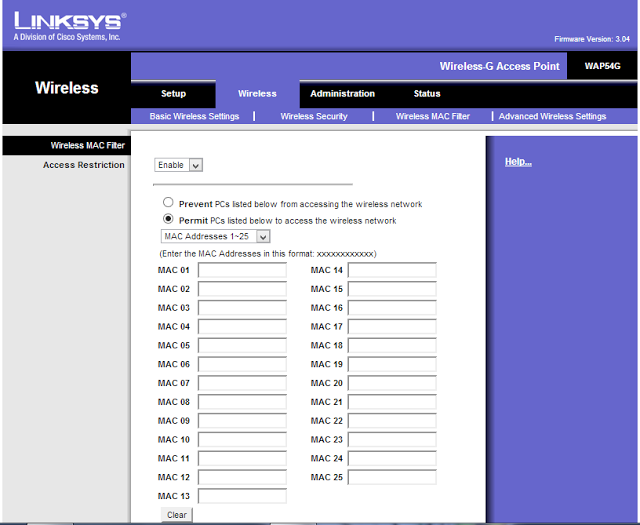
6. MAC Filter
Masih ada satu lagi submenu yang terdapat pada menu Wireless, yaitu Advanced Setting. Sesuai namanya, submenu ini digunakan untuk konfigurasi lanjutan, seperti Transmission Rate, pemilihan antena, dsb.
Sekarang, kita beralih ke Menu Administration.
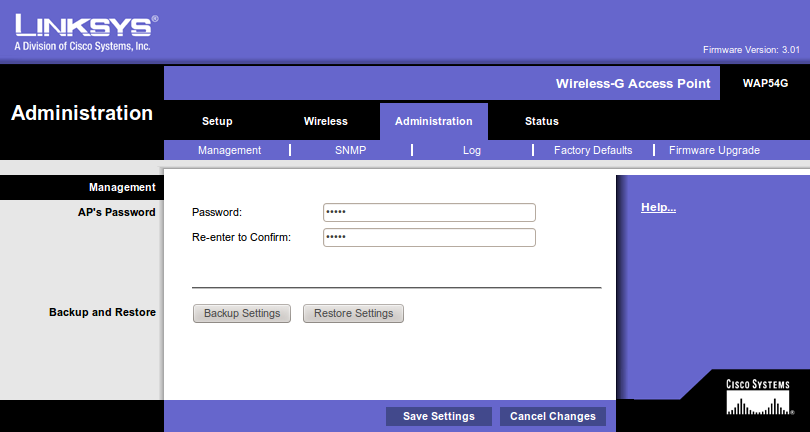
7. Menu Administration
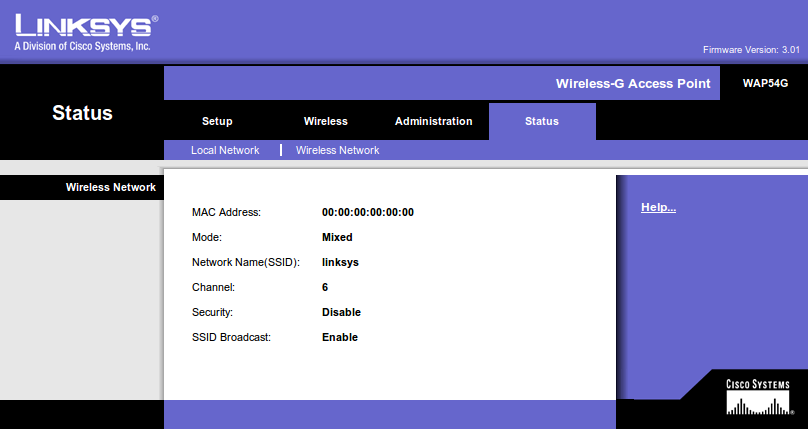
Ada juga menu Status, yang tampilan halamannya terlihat seperti pada gambar berikut ini.
Tag :
Untuk Pak Ardian Lionardi,
Konfigurasi AccessPoint 3com
Berikut ini adalah cara cepat mensetting akses poin tanpa menggunakan cd driver dari produknya. akses poin yang saya gunakan adalah 3Com WL524. langkah-langkahnya seperti yang dijelaskan di bawah ini :
1. Reset access point. tekan tombol reset selama 10 detik dengan memakai clip atau benda yang cukup untuk menekan tombol reset pada akses poin kita sampai kita benar-benar yakin akses poin telah tereset dengan benar.
2. Beri IP statis pada laptop/ notebook/ PC kita. beri IP statis dengan alamat 192.168.1.* (bisa diisi apa saja asal bukan 245 dan dibawah 255).
3. Sambungkan komputer dengan akses poin memakai kabel UTP.
.
4. Cek koneksi ke akses poin. cek kualitas access poin dengan menggunakan perintah ping ke alamat 192.168.1.245, jika ada reply lanjutkan perintah selanjutnya.
5. Buka web administrator akses poin. buka browser dan ketikkan alamat 192.168.1.245 kemudian isikan password dengan admin (default password dari akses poin) sedangkan username biarkan kosong. klik OK dan akan membuka halaman settings berbasis web dari akses poin ini.
jika akses poin ini akan dihubungkan dengan jaringan yang memiliki IP selain 192.168.1.* cara yang harus dilakukan yaitu mengubah IP statisnya ke segmen yang sesuai, atau bisa memilih DHCP jika anda tidak ingin memberikan IP statis. hanya mungkin anda akan kesulitan untuk menemukan IP dari akses poin ini nantinya.
Pada web based control panel dari akses poin, anda dapat mengatur settingan dari akses poinnya.
jika telah selesai memberikan IP dari akses poin tadi, cabut kabel UTP dari laptop/ notebook/ PC, lalu sambungkan ke jaringan anda
1. Reset access point. tekan tombol reset selama 10 detik dengan memakai clip atau benda yang cukup untuk menekan tombol reset pada akses poin kita sampai kita benar-benar yakin akses poin telah tereset dengan benar.
2. Beri IP statis pada laptop/ notebook/ PC kita. beri IP statis dengan alamat 192.168.1.* (bisa diisi apa saja asal bukan 245 dan dibawah 255).
3. Sambungkan komputer dengan akses poin memakai kabel UTP.
.
4. Cek koneksi ke akses poin. cek kualitas access poin dengan menggunakan perintah ping ke alamat 192.168.1.245, jika ada reply lanjutkan perintah selanjutnya.
5. Buka web administrator akses poin. buka browser dan ketikkan alamat 192.168.1.245 kemudian isikan password dengan admin (default password dari akses poin) sedangkan username biarkan kosong. klik OK dan akan membuka halaman settings berbasis web dari akses poin ini.
jika akses poin ini akan dihubungkan dengan jaringan yang memiliki IP selain 192.168.1.* cara yang harus dilakukan yaitu mengubah IP statisnya ke segmen yang sesuai, atau bisa memilih DHCP jika anda tidak ingin memberikan IP statis. hanya mungkin anda akan kesulitan untuk menemukan IP dari akses poin ini nantinya.
Pada web based control panel dari akses poin, anda dapat mengatur settingan dari akses poinnya.
jika telah selesai memberikan IP dari akses poin tadi, cabut kabel UTP dari laptop/ notebook/ PC, lalu sambungkan ke jaringan anda
Tag :
Untuk Pak Ardian Lionardi,